Редактор билетов – это вторая из двух основных составляющей плагина WooCommerce Halls & Tickets. Но в отличии от редактора схем залов этот интегрирован со страницей редактирования товаров WooCommerce.
„Билеты“ вынесены отдельным пунктом меню (страницей) в панели администрирования WordPress. На этой странице отображается весь список товаров с билетами, есть кнопки „добавить новые билеты“ и „сгруппировать товары с билетами“: по первой можно создать мероприятие (например, в одном городе) и нанести билеты на схему; по второй – сгруппировать мероприятия (например, несколько городов в „тур“).
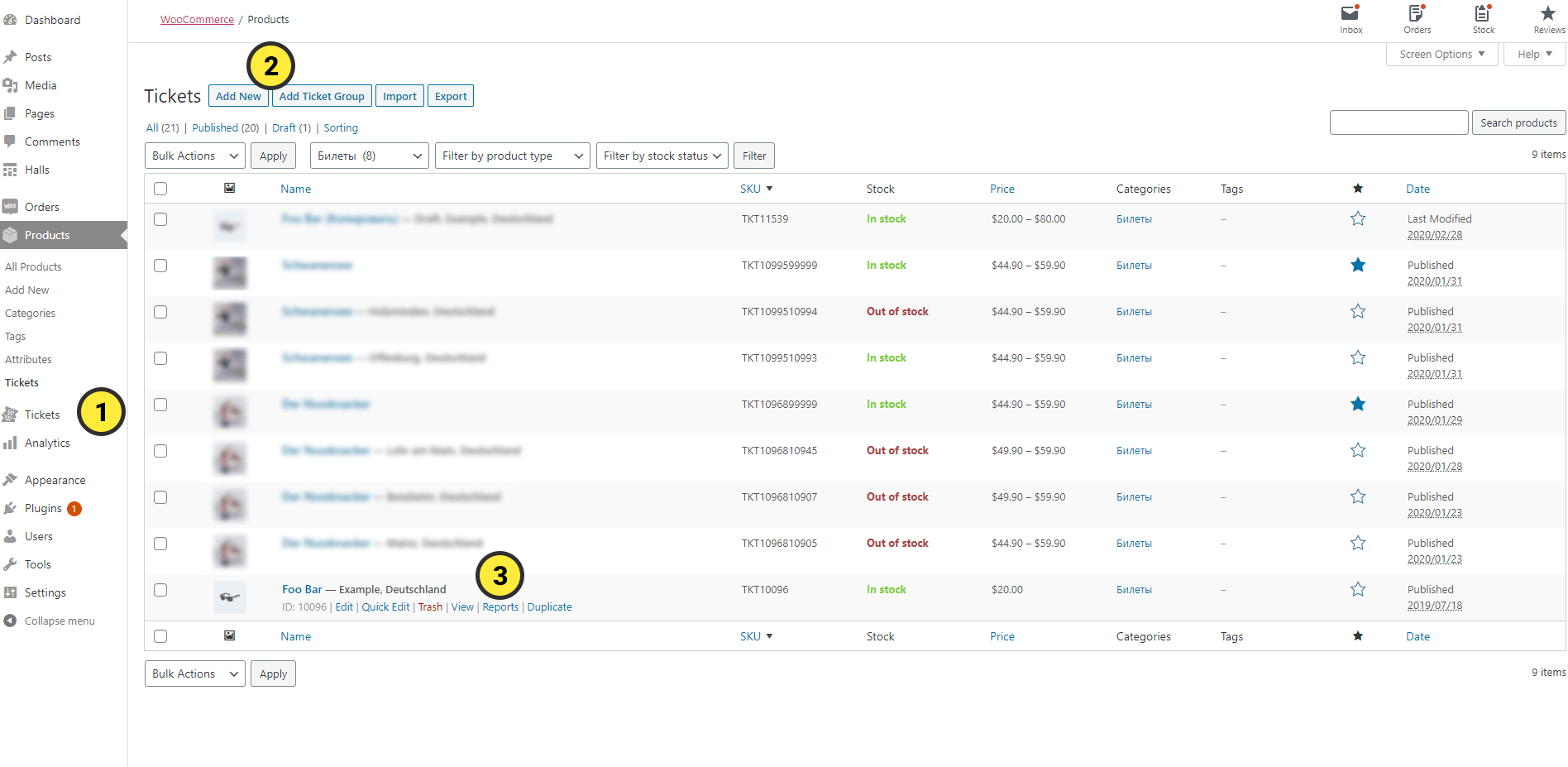
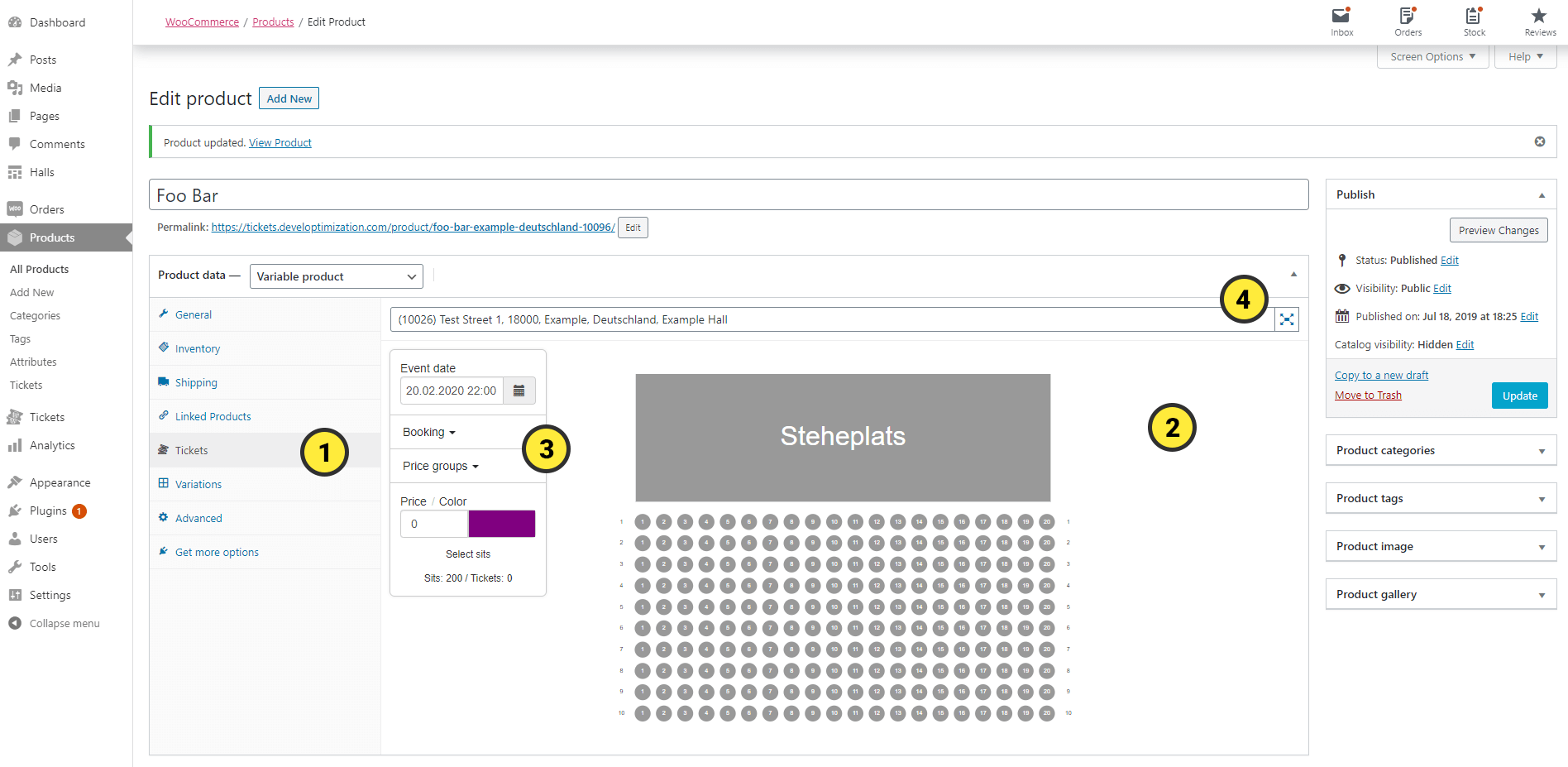
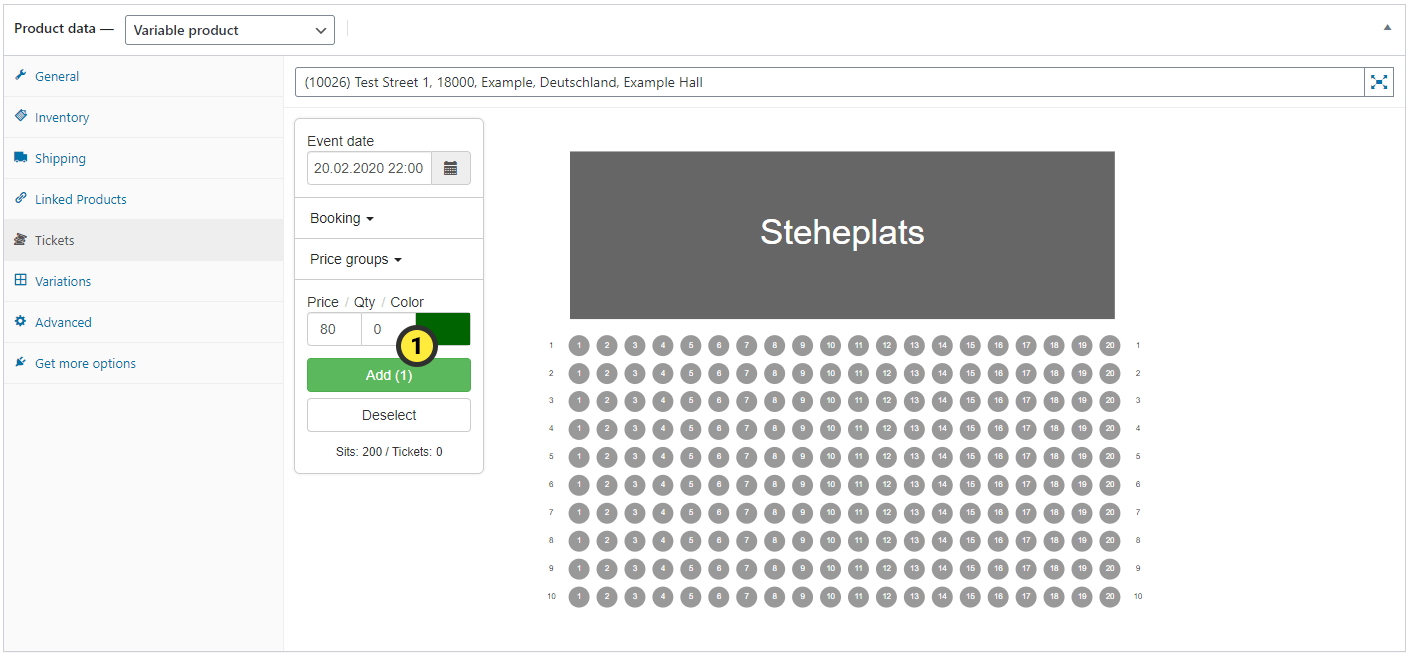
При создании нового товара с билетами („добавить новые билеты“) или если создать новый товар стандартным способом WooCommerce и изменить его тип на „вариативный“, на панели данных товаров появится новая вкладка – билеты (1). Эта вкладка открывает редактор билетов – интерактивное полотно для разметки билетов на схеме (2) в левом верхнем углу которого находится панель инструментов (3) со вкладками “Дата мероприятия”, “Бронирование”, “Группы цен” и “Цены и цвета”. Над полотном для разметки находится выпадающее меню выбора схемы зала (4). Таким образом, перед началом создания нового товара с билетами необходимо иметь готовую нарисованную схему зала (как рисовать схемы залов можно узнать здесь).
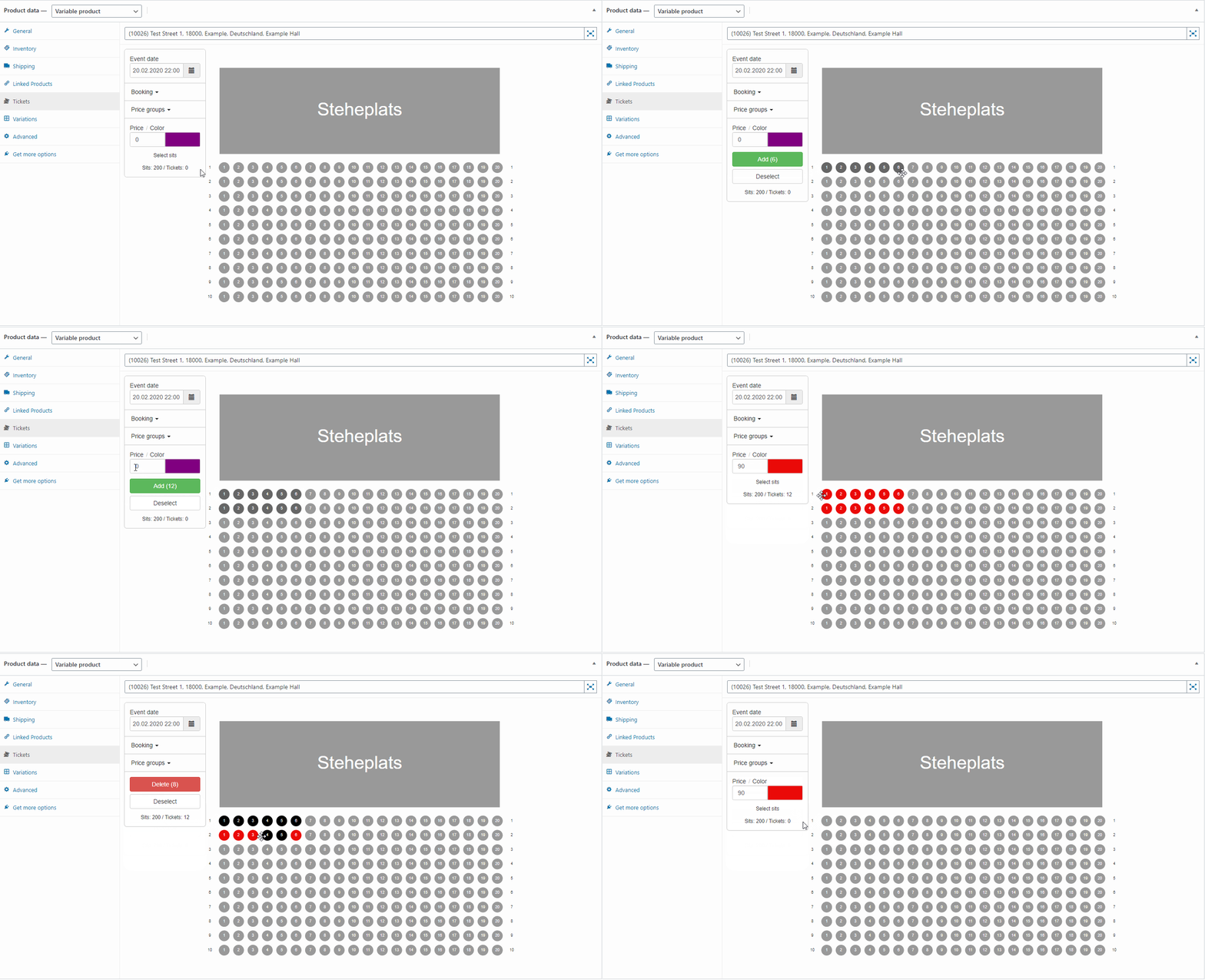
После выбора схемы зала из списка (4) она будет загружена на полотно (2), а места и блоки на этой схеме можно будет выделять левой кнопкой мыши (ЛКМ). Также, множественные места можно выделять при зажатии клавиши Ctrl и наведении мыши на место (без ЛКМ). Для того, чтобы добавить билеты необходимо выбрать их на схеме, ввести цену в поле „Цена“ (в формате 0.00 или круглое число), выбрать цвет в палитре „Цвет“ и нажать добавить. При повторном выделении уже добавленных билетов вместо кнопки „добавить“ на панели инструментов появится кнопка „удалить“.
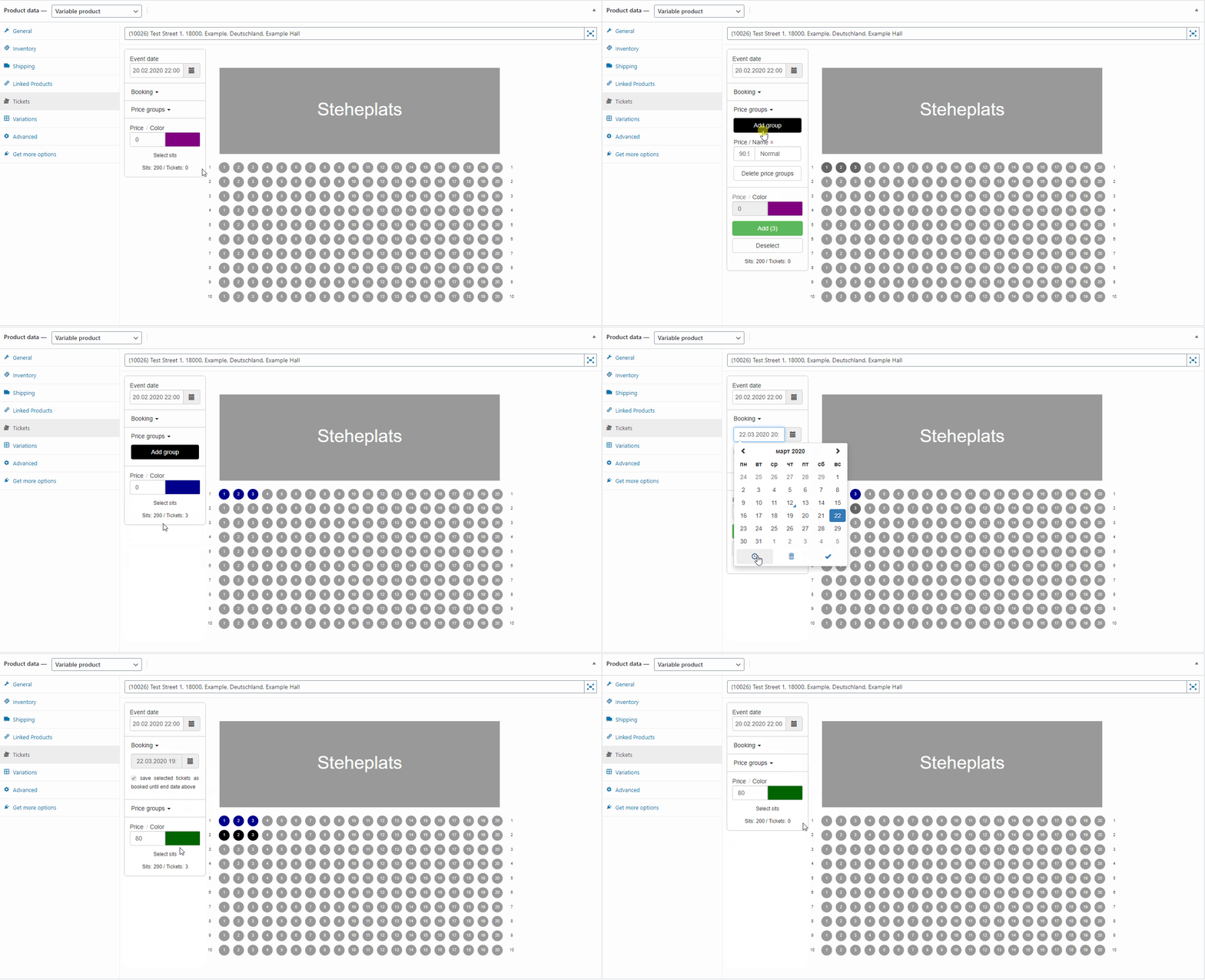
Сразу после выбора схемы зала для товара рекомендуем установить „дату мероприятия“ в самом верху панели инструментов.
Чтобы назначить варианты цен для билета (например, стандартный билет по 100, детский по 90) используйте вкладку „группы цен“ на панели инструментов. Как только будет добавлена первая группа цен основное поле цены станет неактивным (рядом с выбором цвета).
При добавлении билетов их также можно временно „забронировать“, т.е. сделать неактивными до некоторой даты. Указать такую дату, после которой билеты станут доступными для покупки можно на вкладке „Бронирование“. Забронированные билеты будут помечены черным цветом, а как только наступи дата снятия брони – их цвет будет изменен на изначально выбранный в палитре цветов.
Обратите внимание, что значение артикула (SKU) и категория товаров („Билеты“) задаются автоматически и необходимы для корректной работы системы. Также, вкладка „атрибутов“ товара становится неактивной, если к товару привязана схема зала.
Если выбрать на схеме блок, выбор мест станет неактивным, а возле поля цены появится дополнительное поле „Шт.“. С его помощью на блок можно назначить больше одного билета, например „стоячие места“ или „свободный выбор“.
Если нужно объединить несколько товаров с билетами в один – можно создать „групповой“ товар. На странице такого товара можно написать расширенное описание.